
熱いバトルシーン、感動的な名場面、そして推しキャラの最高の瞬間…。大好きなアニメの映像にBGMを合わせる「アニメMAD(Music Anime Douga)」は、ファンが作品への愛を表現する二次創作動画として、動画サイトやSNSで爆発的な人気を誇っています。
「自分でも作ってみたい!」と思っても、「専門的なソフトが必要そう」「著作権が不安」と感じて、なかなか踏み出せない方も多いでしょう。
この記事では、MAD制作に必要な無料ソフトの選び方、具体的な5つの編集ステップ、そして最も重要な著作権への配慮まで、初心者でも今日から始められる完全ロードマップを解説します。
- 【必須ソフト】無料ながらプロ級の編集ができるソフトはこれ!
- 映像と音楽の「シンクロ率」を高める編集テクニック
- 公開時に知っておくべき「著作権ガイドライン」の基本と対策
この解説を読めば、あなたは安心してMAD制作を始め、ハイクオリティなファン作品を生み出すことができるはずです。
MAD制作の前提知識:著作権の基本と注意点
アニメMAD制作で最も重要なのは、著作権への配慮です。アニメの映像、BGM、キャラクターデザインのすべてに権利者が存在します。
MADと著作権ガイドラインの基本
| 行為 | 危険度 | 注意点と対策 |
| 無断で公開(アップロード) | 高 | 権利者からの削除申請やアカウント凍結のリスクがある。 |
| 収益化(広告収入を得る) | 極めて高 | 個人的なファン活動の範疇を超え、営利目的と見なされるため、原則禁止。 |
| BGMの利用 | 高 | 市販の楽曲は、YouTubeなどのプラットフォームが自動検出し、ミュートまたは削除される。 |
【重要】 MADは本来、著作権上のグレーゾーンにありますが、「非営利目的のファン活動」であることを前提としています。公開する際は、各プラットフォームの著作権ガイドライン(例:YouTubeのコンテンツID)を必ず確認し、収益化は絶対に行わないようにしましょう。
合法的に素材を入手する方法
MAD制作の第一歩は、合法的な素材の確保です。
- 映像: DVDやBlu-rayを自分で購入し、個人的に楽しむ目的で利用する。動画サイトからの無断ダウンロードは違法です。
- 音楽: 著作権フリーのBGM(フリー音源サイト)や、権利許諾が明確な楽曲を利用すると、公開時のリスクを大幅に減らせます。
アニメMAD制作におすすめの編集ソフト4選
初心者でもプロレベルの編集ができる、無料から有料までの代表的なソフトを紹介します。
| ソフト名 | 特徴 | 初心者向け度 |
| DaVinci Resolve | 【無料・高機能】 本格的な動画編集、カラーグレーディング、音声編集が一通り可能。プロも使うほどの機能性を無料で利用できる。 | ★★★★☆ |
| CapCut | 【無料・スマホ対応】 スマートフォンやPCで手軽にMAD制作を始めたい人向け。操作が直感的で、テロップやエフェクトが簡単に追加できる。 | ★★★★★ |
| AviUtl | 【無料・軽量】 古くから日本のMAD制作者に愛用されている無料ソフト。カスタマイズ性が高いが、初期設定が複雑なため、慣れが必要。 | ★★★☆☆ |
| Adobe Premiere Pro | 【有料・プロ向け】 業界標準のプロ用ソフト。高性能で機能が豊富だが、サブスクリプション制のため、費用がかかる。 | ★★☆☆☆ |
アニメMADの作り方:初心者でもできる5ステップ
制作の質を左右するのは、素材選びと映像と音楽のシンクロです。
ステップ1:コンセプトと素材の選定
- コンセプト決定: MADのテーマ(例:感動、バトル、コメディ)と、使用するBGM、メインに据えるアニメ作品を決定します。
- 素材集め: 選んだアニメの映像素材と、BGM素材を集めます。この段階で、著作権フリーのBGMを選ぶと公開が安全です。
ステップ2:カット割り(映像の切り出しと構成)
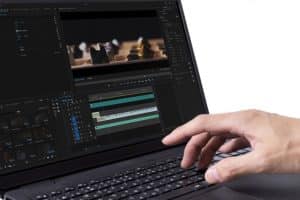
- ソフトで映像を読み込む: 編集ソフトに映像素材を取り込みます。
- 必要なシーンを切り出す: 感情の盛り上がりや、BGMの尺に合わせて、使うシーンだけを細かく切り出し、タイムラインに並べます。
ステップ3:音楽とのシンクロ調整
- BGMの配置: タイムラインの基準としてBGMを配置します。
- ビートに合わせる: 曲のリズム(ビート)やサビの盛り上がりに、映像のカット切り替えやアクションの瞬間を合わせると、一気にプロっぽい仕上がりになります。
ステップ4:エフェクト・テロップの装飾
- 動きを加える: 映像の動きが少ない部分に、ズーム、画面揺れ(シェイク)、フェードなどのエフェクトを加えます。
- テロップ挿入: 歌詞やセリフ、強調したい文字を画面に入れることで、視聴者へのメッセージ性が高まります。
- 色味調整: 全体の雰囲気を統一するために、色調補正(カラーグレーディング)を行います。(DaVinci Resolveが得意とする分野です)
ステップ5:最終確認と出力(エンコード)
- 最終チェック: 映像と音楽がズレていないか、著作権的に問題のあるテロップがないかを確認します。
- 推奨形式で出力: Web公開に適した形式(MP4形式、H.264コーデック)で出力します。YouTube向けなら、1080p(フルHD)以上の高画質設定を選びましょう。
アニメMADを上手に作るための3つのコツ
ただ映像を並べるだけでなく、「作品として面白く見せる」ためのノウハウです。
① 編集前に「構成メモ」を作成する
いきなり編集せず、「導入(静か)→Aメロ(キャラ紹介)→サビ(ハイライトアクション)→アウトロ(感動的な終わり)」のように、曲の流れと映像の役割を事前にメモしておくと、スムーズかつ論理的な構成になります。
② 動きのあるカットと「一瞬の静止画」を組み合わせる
激しい動きの後に、キャラクターの表情がアップになった静止画を一瞬(数フレーム)入れると、視聴者の印象に残りやすく、映像に緩急が生まれます。
③ 視聴者の「予期」を裏切らない
感動的な曲を使うなら感動的なシーンを、熱い曲を使うならバトルシーンを使うなど、BGMが持つテーマと映像のテーマを一致させると、視聴者が違和感なく入り込めます。
まとめ:アニメMADは著作権を守れば誰でも作れる!
アニメMAD制作は、編集ソフトの操作手順と著作権の知識さえあれば、初心者でもクオリティの高い作品が作れるジャンルです。
- 無料ソフト(DaVinci Resolve、CapCutなど)で十分な機能が手に入る。
- BGMのビートに合わせてカットを切り替えるのが最大のコツ。
- 非営利での公開、著作権フリー音源の利用を徹底してリスクを減らす。
まずはCapCutやDaVinci Resolveのような無料ソフトを使い、短いシーンから編集を始めてみましょう。大好きな作品への愛を込めた、あなただけのMAD制作を楽しんでください。